
本文将指导您安装微软验证器(Microsoft Authenticator)并设置多因素认证(MFA)。
下载安装微软验证器
多因素认证是保护你的账号、防止被盗的有效手段,微软验证器是实现多因素认证的一种简便方法。由于Google Play 商店在中国不可用,请点击下载或扫描以下二维码,将Authenticator APK文件下载到Android手机中并进行安装。
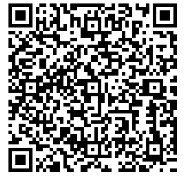
注意:以上链接是指向保存在CEIBS sharepoint中的微软验证器的安装包,需要您使用中欧账号登录后才能下载。
设置多因素认证 - 微软验证器(Microsoft Authenticator)方式
- 打开电脑端浏览器访问 https://myaccount.microsoft.com/,使用中欧账号和密码登录。
- 选择左侧菜单中的 安全信息,然后在 安全信息 窗格中选择 添加登录方法。
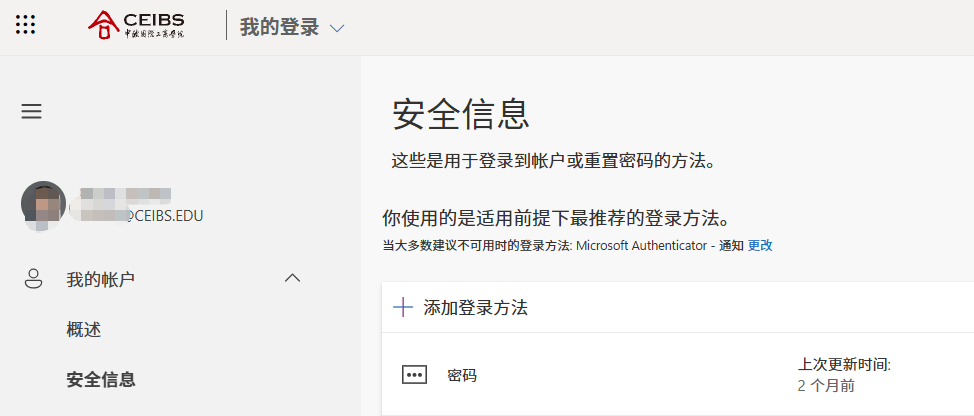
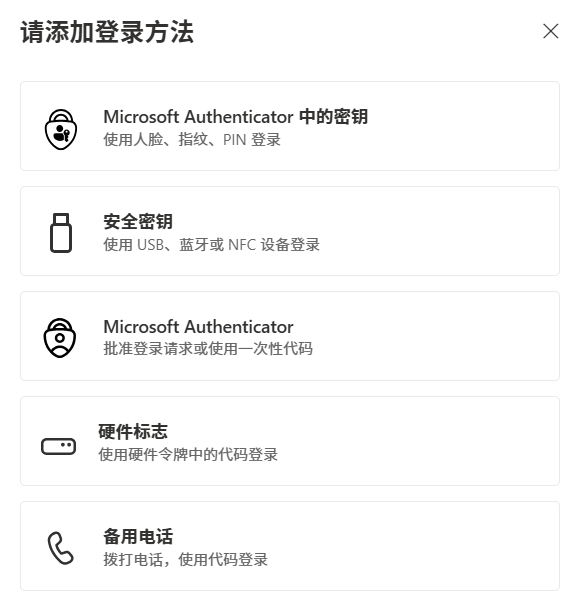
- 选择添加 Microsoft Authenticator。
- 由于之前已经下载并安装了 Microsoft Authenticator,选择 设置其他身份验证应用。
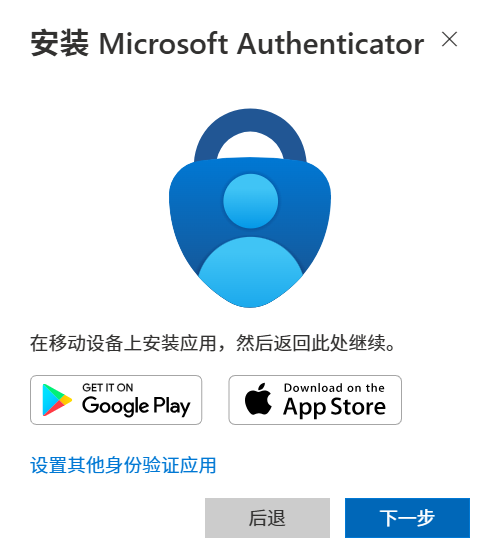
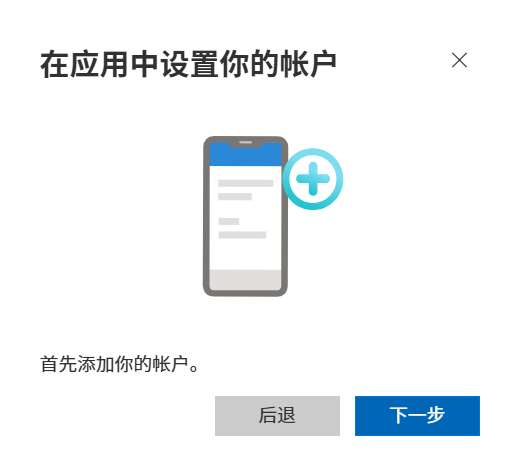
- 在应用中设置你的帐户 窗口中选择下一步。
- 出现 扫描QR码 的界面,此时请打开手机上的 Microsoft Authenticator 软件。
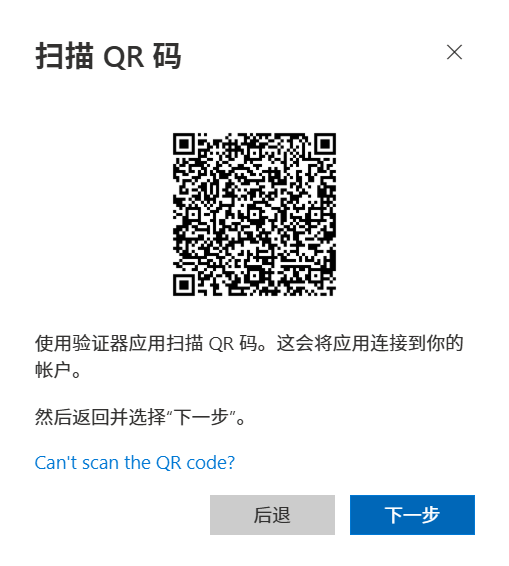
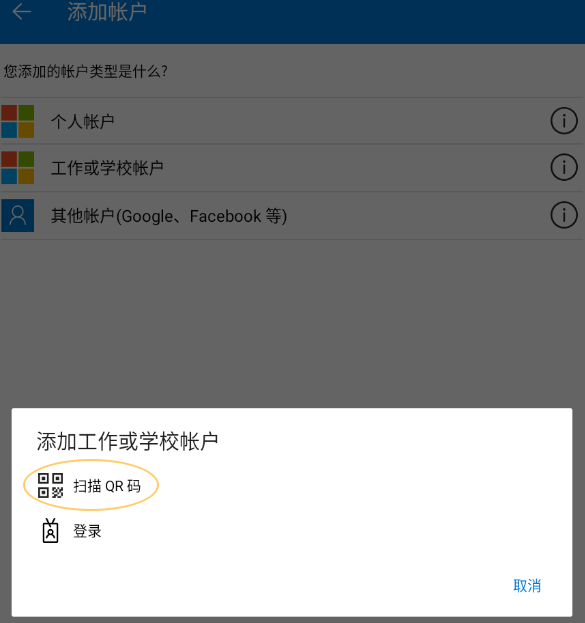
- 在手机上的微软验证器中点击 添加帐户 > 工作或学校帐户 > 扫描QR码,扫描上述步骤的QR码。
- 在手机上的微软验证器中绑定好你的账户后,轻点账户进入,会出现6位一次性密码代码(验证码),间隔30秒会变化一次。
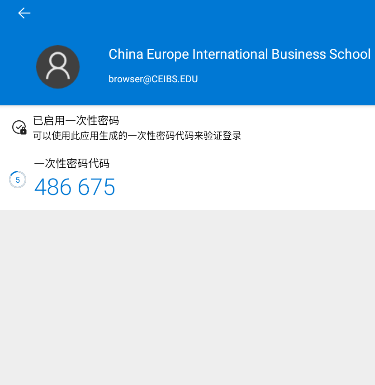
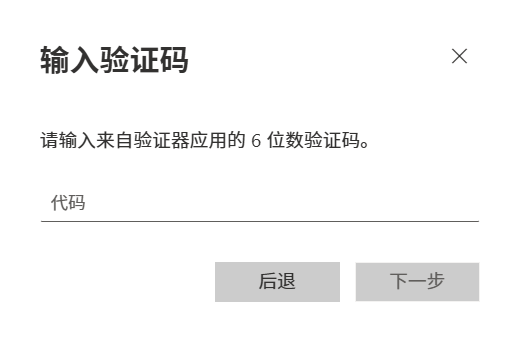
- 在电脑浏览器中输入 微软验证器 中显示的 验证码(一次性密码代码),再点 下一步 完成多因素认证的设置。
- 在 安全信息 界面中检查 当大多数建议不可用时的登录方法 是 Microsoft Authenticator - 通知。
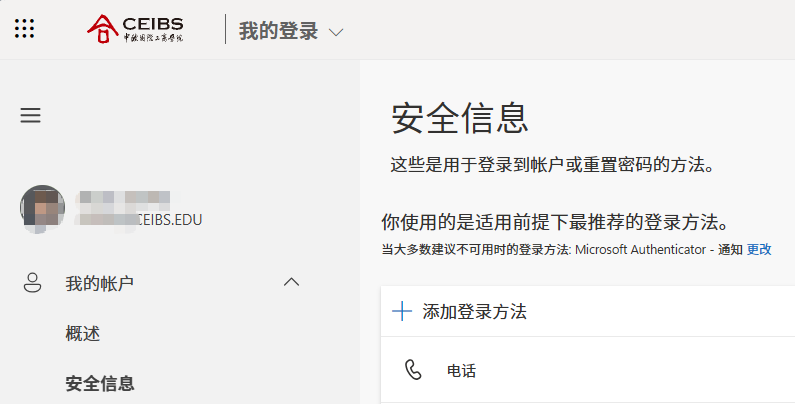
- 如不是 Microsoft Authenticator 通知,请点击右侧 更改。
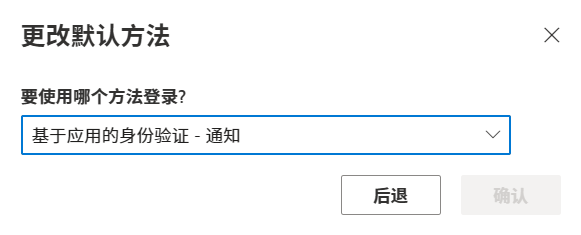
- 更改默认方法,选择 基于应用的身份验证 - 通知,选择 确认。
- 设置结束。