
本文将帮助校友使用经典Outlook备份中欧邮箱中的日历和联系人并导入到个人或校友邮箱中。
适用于Outlook for Mac 2016/2019/2021/2024/M365
重要:
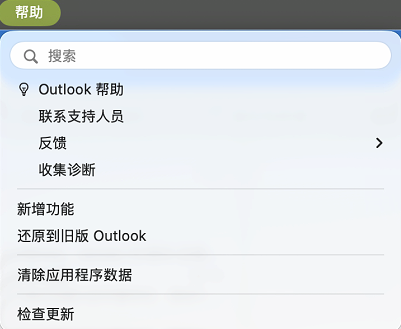
此功能仅在旧版 Outlook for Mac 中可用。你可以单击 帮助 菜单并选择 还原到旧版 Outlook。详情请见此处链接。
新Outlook for Mac中添加的帐户不会自动添加到旧版 Outlook,反之亦然。
备份日历或联系人:
-
在 工具 选项卡上,选择 导出 。
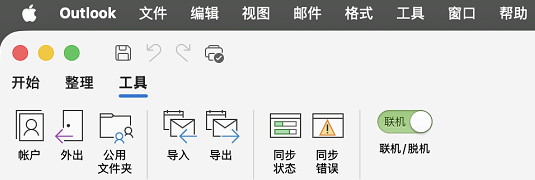
注意: 看不到 导出 按钮? 确保拥有最新版本的 Outlook。 在Outlook 帮助 菜单上,单击 检查更新。 如果应用了所有 Outlook 更新,但仍看不到导出按钮,请在Outlook 文件 菜单上查找 导出。
-
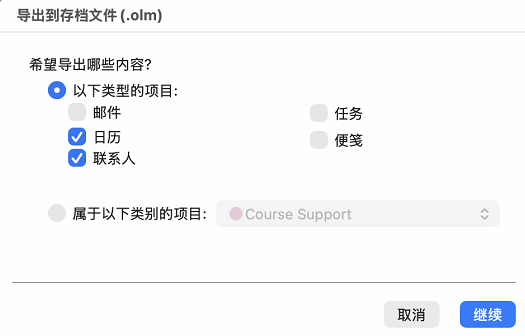
在导出到存档文件 (.olm)框中,检查要导出的项目,然后选择继续。
-
在 存档文件另存为 框中,选择 位置,或从 收藏夹 下选择 下载 文件夹,然后选择 保存。
-
导出数据后,你将收到通知。 选择 完成。
- 向导结束。
恢复日历或联系人:
-
在Outlook for Mac的 工具选项卡上,选择 导入。
-
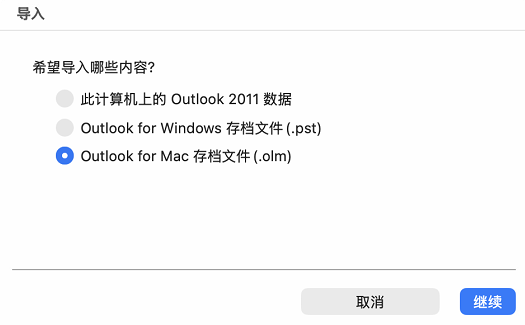
在 导入 框中,依次选择 Outlook for Mac 存档文件 (.olm) > 继续。
-
在 Mac 上找到 .olm 文件,然后选择 导入。
-
导入的项目将显示在 在我的电脑上 的导航窗格( 日历 、 人员 )中。 例如,联系人将在导航窗格中的 人员 选项卡上,日历项目在导航窗格的 日历 选项卡上。
- 向导结束。