
本文帮助教授、学生、员工在校内连接CEIBS-WiFi6无线网络。
适用于Windows 10/11
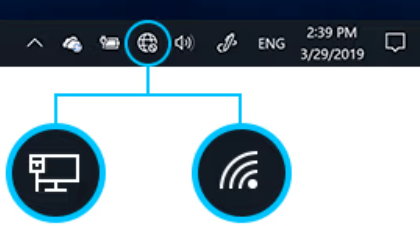
- 点击屏幕右下角的任务栏中的 无线连接图标(无网络时是 地球图标)。
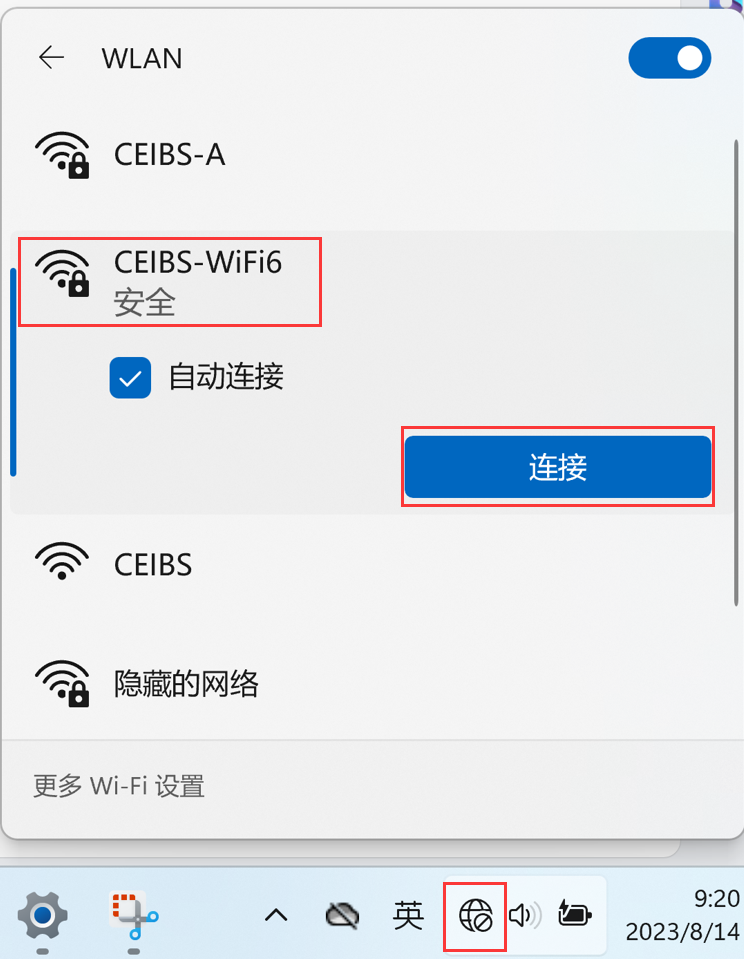
- 选择 CEIBS-WiFi6 并点击 连接(推荐勾上 自动连接)。
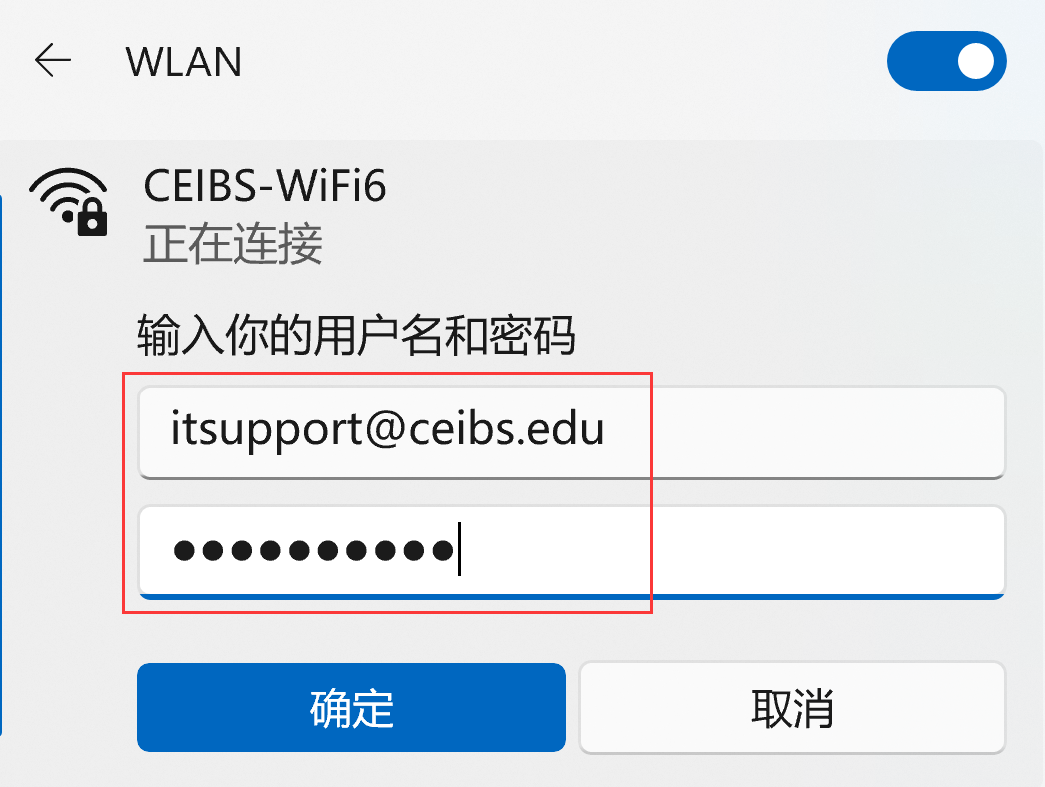
- 输入 中欧账号 作为 用户名,然后输入 密码,并点击 确定。
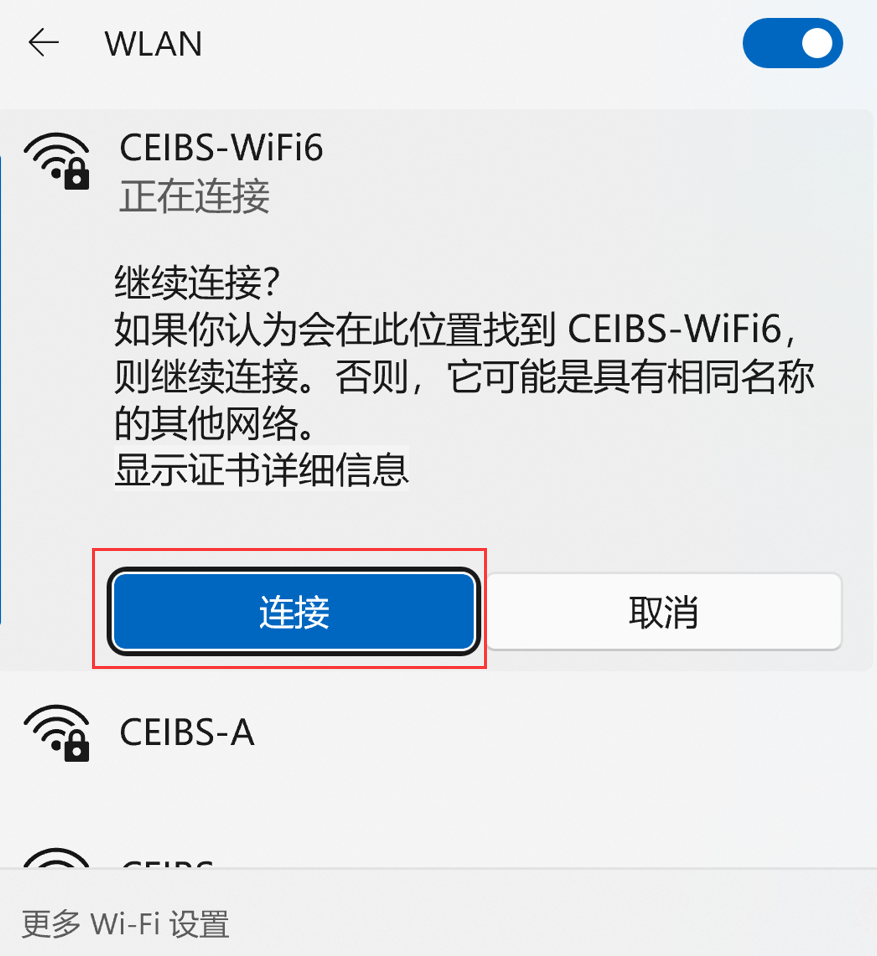
- 提示是否继续连接,点击 连接 来完成。
- 设置结束。
注意:
如果大家之前有连接过 CEIBS-A 无线网络,建议大家先切换到 CEIBS-WiFi6 无线网络连接,并根据以下步骤 删除 CEIBS-A无线网络,以获得Wi-Fi 6带来的全新体验。
删除CEIBS-A无线网络的步骤如下:
- 点击屏幕右下角的任务栏中的 无线连接图标。
注意:Windows 11 需要多点一下在无线图标右侧的 小箭头。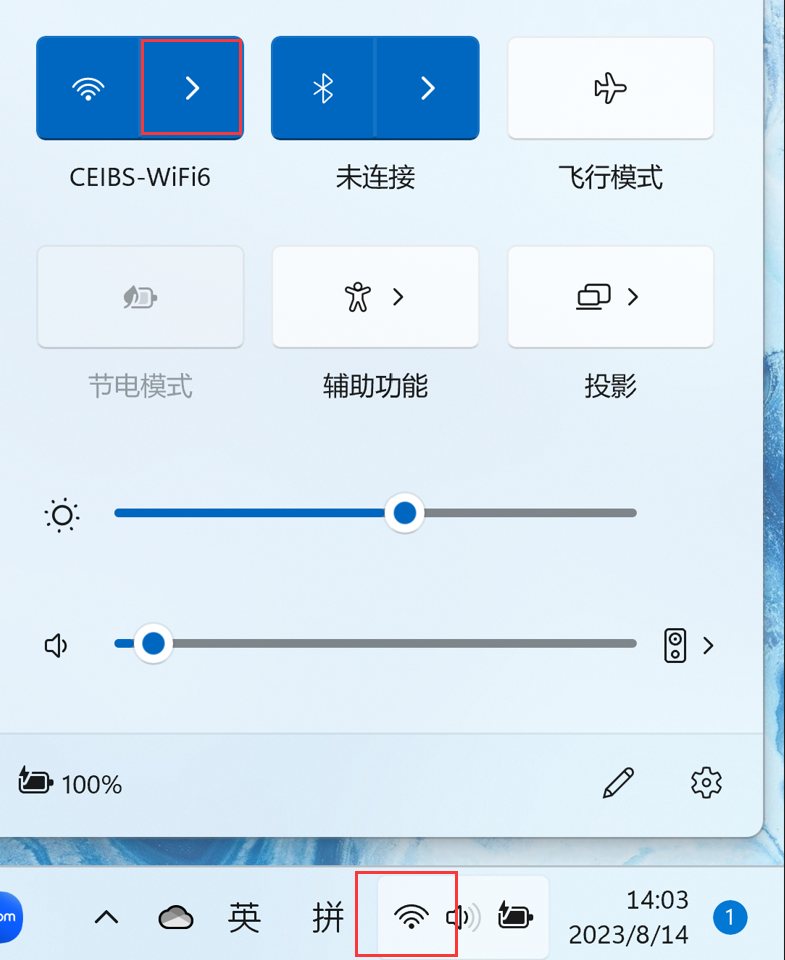
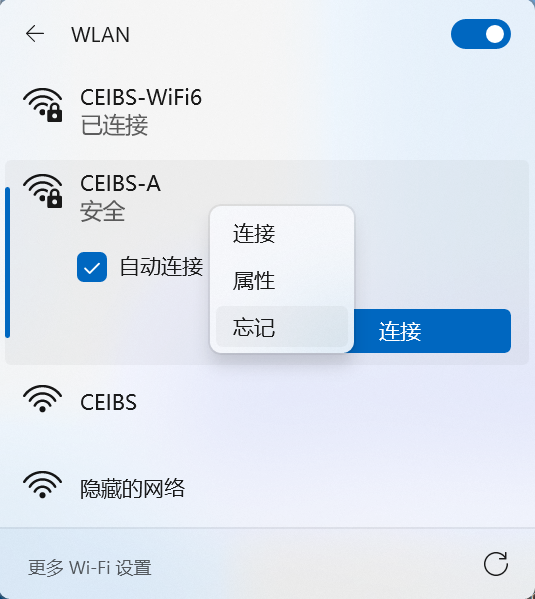
- 右键点击 CEIBS-A,选择 忘记。
- 设置结束。